cohort no moodle

Configurando Coortes ou Cohort no Moodle

Cohort, em inglês, ou Coortes, em português, é uma funcionalidade que foi desenvolvida e implementada a partir da versão 2.0 do Moodle.

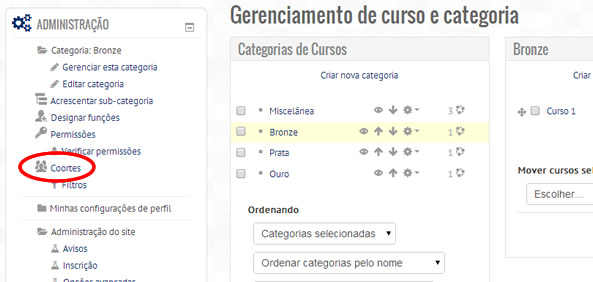
Esta é uma nova funcionalidade que permite inscrições de usuários no nível global do moodle, ou seja, não está relacionada com um curso específico, mas sim com categorias de cursos. A sua utilização é ideal para casos em que o usuário pode acessar mais de um curso, por exemplo cursos que estão dentro de uma categoria.

Vamos ao exemplo, se tivermos 3 planos (Ouro, Prata e Bronze) com usuários diferentes, e cada um deles pode acessar os cursos relacionados a cada plano, é possível utilizar os cohorts.

Dicas de plugins para instalar no Moodle 2.6

Neste post quero dar dicas de plugins interessantes para instalar no Moodle, alguns dos plugins passaram a ser ferramentas nativas e algumas ferramentas se tornaram plugins.

Segue algumas ferramentas que costumamos utilizar:

Sistema de pagamento
Integração do Moodle com sistemas de pagamento como o Paypal e o PagSeguro. O visitante poderá comprar seu curso com alguns cliques, e após o pagamento o curso é liberado automaticamente.

Como configurar um curso no Moodle 2.6

moodle2.6Novas configurações foram inseridas na versão 2.6 do Moodle. Agora a configuração do curso está muito bem dividida e clara, a organização está dividida em Geral, Descrição, Formato de curso, Aparência, Arquivos e uploads, Acesso como visitante, Grupos e Renomear papel. A configuração ficou bem mais enxuta e intuitiva. Veja a seguir os itens para a configuração:

Habilitando arquivos de cursos legados

Business-Parallel-tasks-icon  Depois de lançada a versão 2.0 do Moodle, a maneira de armazenamento de arquivos mudou. Até então os arquivos ficavam guardados na pasta Moodledata e cada curso possuía a sua pasta correspondente.

A versão 2.0 trouxe consigo a filosofia de arquivos mantidos nas nuvens, ou seja, mantidos em repositórios como o dropbox, google drive, youtube e tantos outros, com uma conexão com o Moodle. Esta opção tem como vantagem a economia de espaço em servidor próprio, porém requer organização e confiança na empresa para que os arquivos permaneçam em tal aplicativo até quando desejarmos.

Bloquear edição de campos de perfil para o aluno

robotTalvez muitos não saibam, mas sou totalmente contra tirar a liberdade do aluno dentro do ambiente virtual. Ele deve ter total liberdade de ter o perfil dele, receber mensagens do fórum no email ou não, fazer o caminho escolhido por ele dentro do ambiente virtual. Afinal encontrar tempo e disposição para escolher dentre outras coisas realizar um curso a distância não é algo fácil. Ainda mais com os modelos de educação a distância que muitas vezes encontramos por ai. Isso tudo é para justificar o meu post de hoje. Não é minha intenção ser contraditória, porém nem por isso devemos fechar os olhos para as possibilidades e limites de uma ferramenta. Por isso hoje vou dar uma dica que pode ser útil a muitos administradores do Moodle, que é o bloqueio de alguns campos no perfil do aluno. 

Cadastrando grande quantidade de professores no Moodle

Tempos atrás escrevemos um post ensinando como cadastrar grande quantidade de alunos através de um arquivo externo, agora vamos ver como fazer isso com um grupo grande de professores.

O processo é o mesmo da inscrição de alunos, a única diferença é que vamos especificar no arquivo txt que esse usuário é professor. Como padrão o Moodle entende que o usuário cadastrado é um estudante para mudarmos isso precisamos inserir um código no arquivo.

Novidade: Navegação Moodle 2.5.2

moodle_2.5

Depois que a versão 2.0 foi lançada, as melhorias de navegação e funcionalidades estão sempre sendo implementadas. Estou realmente surpresa com as novidades a cada versionamento, isso tem me feito querer atualizar o Moodle sempre que uma nova versão é lançada.

Uma funcionalidade de navegação tão almejada desde os primórdios do Moodle, e que deixava muitos professores e alunos angustiados, foi finalmente implementada na versão 2.5.2. A navegação através de Menu lateral dentro do curso. Quantas improvisações eu tive que fazer para deixar mais amigável a navegação dentro de um curso, e agora finalmente ela está disponível. Agora é possível configurar nasConfigurações do Curso/Formato de Curso o layout do curso para que cada tópico fique em uma única página (como o padrão antigo) ou um tópico por página. O resultado é o seguinte, veja que o Menu lateral foi criado automaticamente.

Grupos e agrupamentos no Moodle

Hoje vou dar uma dica bem útil que muitas instituições tem utilizado, é a divisão de alunos e professores em grupos dentro do moodle. Vamos verificar as configurações necessárias para separarmos esse alunos.

A primeira configuração que deve ser feita é na Edição do Curso no boco Administração> Editar Configurações. Na opção Grupos selecionar Grupos Separados ou Grupos Visíveis, para configurar que o aluno veja outros os grupos ou não.

Configurando o glossário

Glossário é uma ferramenta interessante quando se tem um conteúdo que possui termos específicos e desconhecidos para os alunos. Além de servir como um simples catálogo de definição de itens o glossário também pode ser uma atividade para os alunos, onde estes podem acrescentar itens e explica-los e o professor pode atribuir uma nota por isso.

A configuração do glossário é muito simples. Ative edição, clique em “Acrescentar Atividade”.

Vamos a explicação dos itens:

Criando questionário com questão do tipo “Complete”

Criar questões do tipo Complete não é tão intuitivo como deveria ser. Por conta disso esse tutorial tem como objetivo deixar registrado e auxiliar quem tem dificuldades de criar questões desse tipo.

A nomenlcatura pode mudar pois esse tutorial é baseado na versão 2.2.2 do Moodle, mas no 1.9 o processo é o mesmo.

Então vamos começar. Primeiro vamos criar um questionário na opção Adicionar Atividade. Abrirá a página para configurarmos o questionário no geral (assunto para outro post).

Lembrando que um questionário pode conter diferentes tipos de questão, multipla escolha, verdadeiro ou falso, associação, complete, etc. As configurações básicas funcionarão como padrão para todas as questões, nessa etapa não estamos configurando as questões ainda.